

PicMonkey — онлайн-редактор для обработки фотографий, создания коллажей, баннеров, обложек, логотипов, карточек товаров, рекламных макетов и графики для соцсетей. Программа работает как браузерный сервис и как мобильное приложение PicMonkey Photo + Video Design. В одном рабочем пространстве объединены инструменты фоторедактирования, шаблоны, текст, графика, стикеры, ретушь, удаление фона, фирменные наборы Brand Kit, облачное хранение Hub и функции командной работы в тарифе Business.
PicMonkey не копирует логику профессиональных редакторов вроде Photoshop, GIMP или Photopea. Здесь меньше ручной технической настройки, зато быстрее собираются готовые визуалы: пост для Instagram, обложка YouTube, баннер для магазина, приглашение, коллаж, карточка товара, аватар, объявление или простая рекламная графика. Пользователь выбирает шаблон, добавляет фото через Photos & Video, редактирует изображение в Edits, размещает текст и элементы на холсте, а затем сохраняет результат в JPG, PNG, PDF, GIF или MP4 в зависимости от типа проекта и тарифа.
PicMonkey удобен там, где важна не глубокая ретушь RAW-файлов, а быстрый цикл: подготовить изображение, оформить его в едином стиле, адаптировать под соцсеть и передать готовый файл без отдельной верстки. Для фотографа, которому нужна тонкая цветокоррекция, локальные маски и профессиональная работа с исходниками, рациональнее смотреть в сторону Adobe Photoshop Lightroom, GIMP, Krita или других редакторов из раздела графические редакторы. Для автора контента, маркетолога, преподавателя, владельца небольшого магазина или блогера PicMonkey закрывает более прикладную задачу: быстро сделать изображение, которое уже можно публиковать.
Краткая карточка PicMonkey
| Параметр | Описание |
|---|---|
| Полное название | PicMonkey Photo Editor and Graphic Design Maker |
| Тип программы | Онлайн-фоторедактор, редактор дизайна, сервис для коллажей и графики |
| Владелец | Shutterstock Inc. |
| Основные платформы | Web, iPhone, iPad, Android |
| Основные задачи | Обработка фото, шаблоны, соцсети, коллажи, баннеры, логотипы, карточки товаров, ретушь, удаление фона |
| Облачное хранение | Hub |
| Командные функции | Real-time co-editing, comments, folders, tags, permission management в Business |
| Тарифы | Basic, Pro, Business |
| Пробный период | 7-day free trial |
| Форматы экспорта | JPG и PNG в Basic; JPG, PNG и PDF в Pro и Business; для анимации и видео используются GIF и MP4 |
| Мобильное приложение | PicMonkey Photo + Video Design |
PicMonkey Basic рассчитан на индивидуальную работу с фотографиями и дизайном: в него входят 1 GB cloud storage, экспорт JPG/PNG, библиотека шрифтов, эффекты, шаблоны и инструменты Touch Up. Pro добавляет unlimited storage, Smart Resize, Brand Kit, one-click background remover, premium stock photo library, PDF export в web-версии, загрузку собственных шрифтов в web-версии и priority email support. Business расширяет Pro за счёт multiple brand kits, searchable tags, real-time co-editing, commenting, shared folders, seat and permission management для команд от двух пользователей.
Главное отличие PicMonkey от простых мобильных фильтров — соединение фотообработки и дизайна. Изображение здесь не только улучшается через Exposure, Colors, Sharpen или Touch Up, но и превращается в макет: на него добавляются текстовые блоки, графика, фирменные цвета, логотип, фон, рамки, эффекты, текстуры и дополнительные слои. Поэтому PicMonkey часто выбирают не для одиночной коррекции снимка, а для подготовки повторяемых визуальных материалов.
Интерфейс PicMonkey
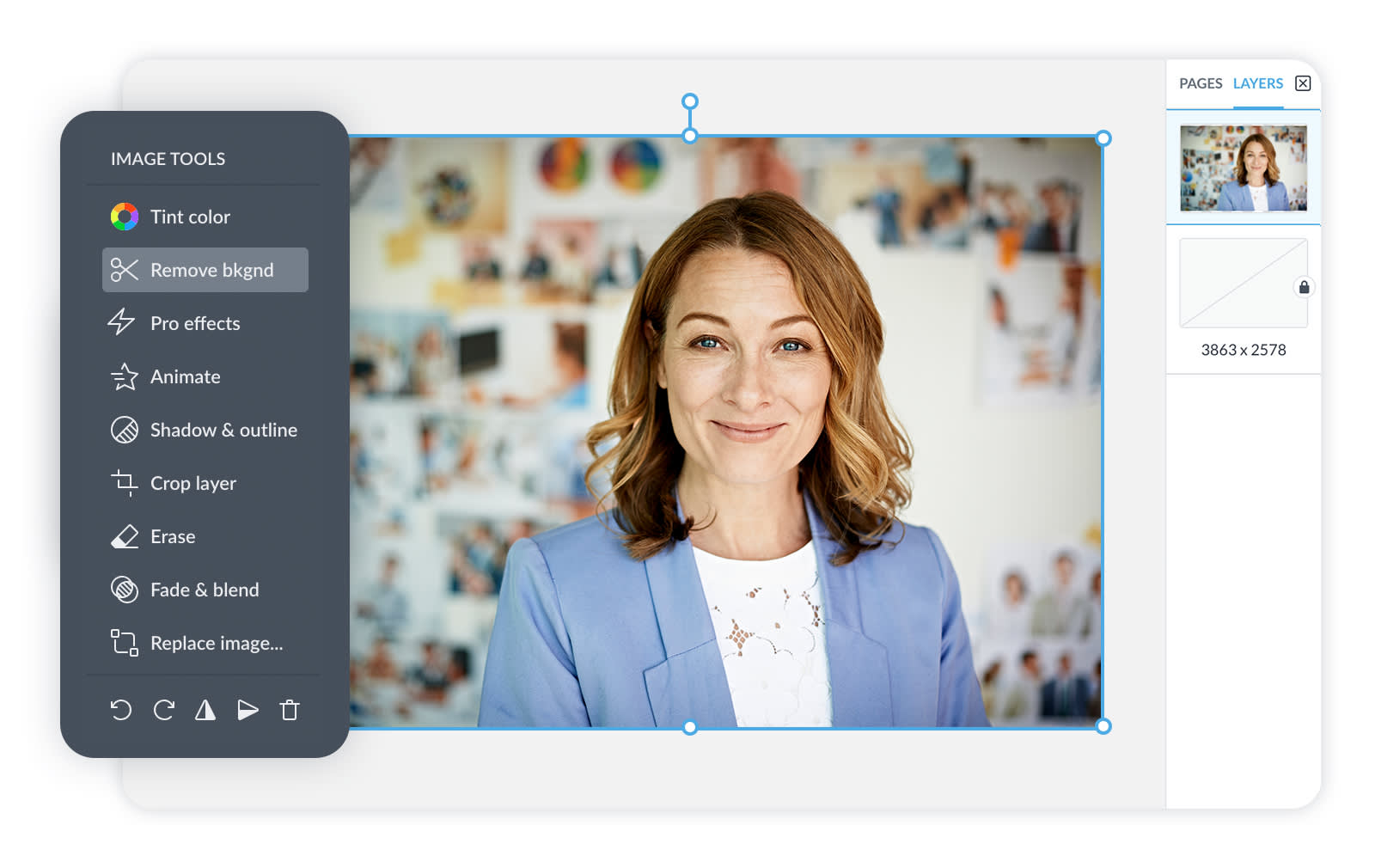
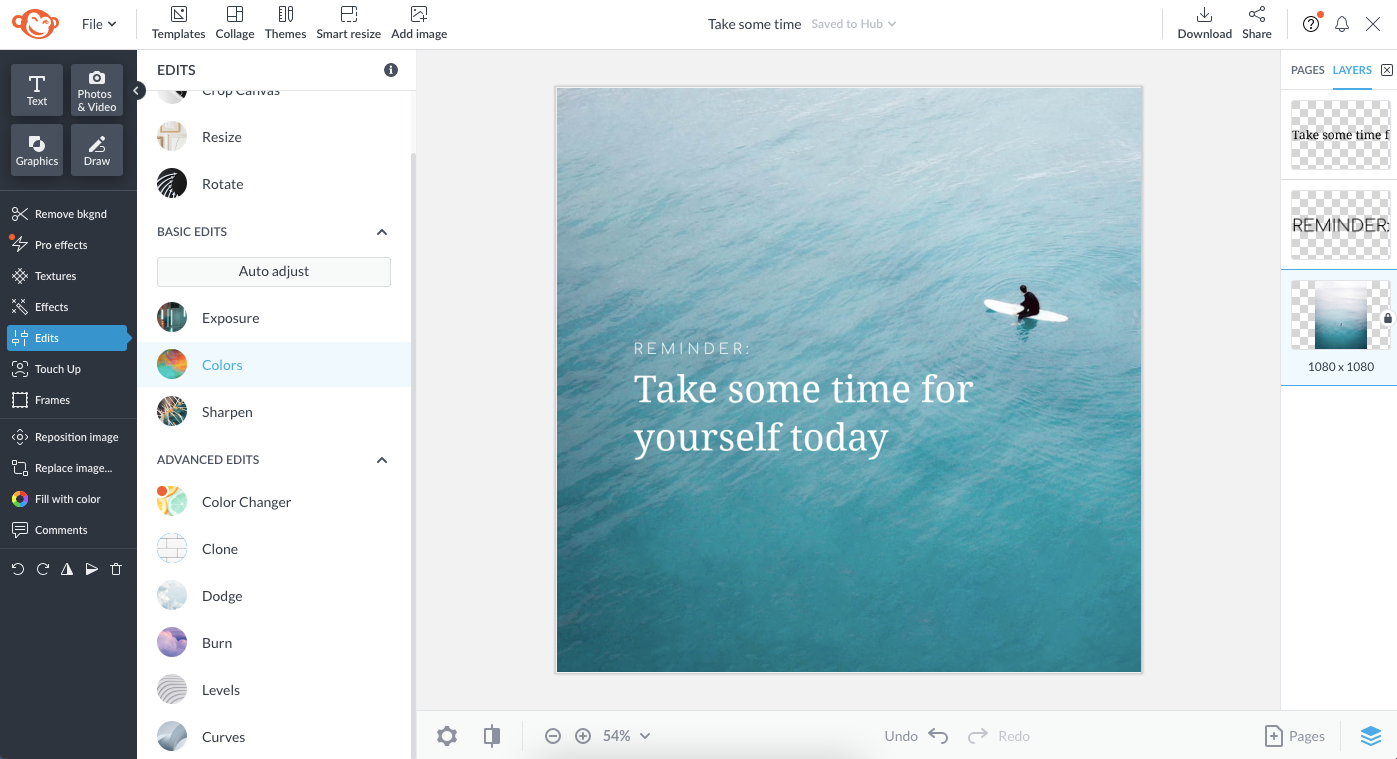
Рабочее окно PicMonkey построено вокруг холста. В центре находится изображение или дизайн, слева — основная вертикальная панель с разделами, сверху — панель проекта и действий, справа — область слоёв и страниц, снизу — элементы масштаба, отмены и повторения действий. В редакторе используются top toolbar, side tabs on the left, bottom toolbar, layers and pages panel on the right; именно эта структура определяет рабочий процесс в PicMonkey.
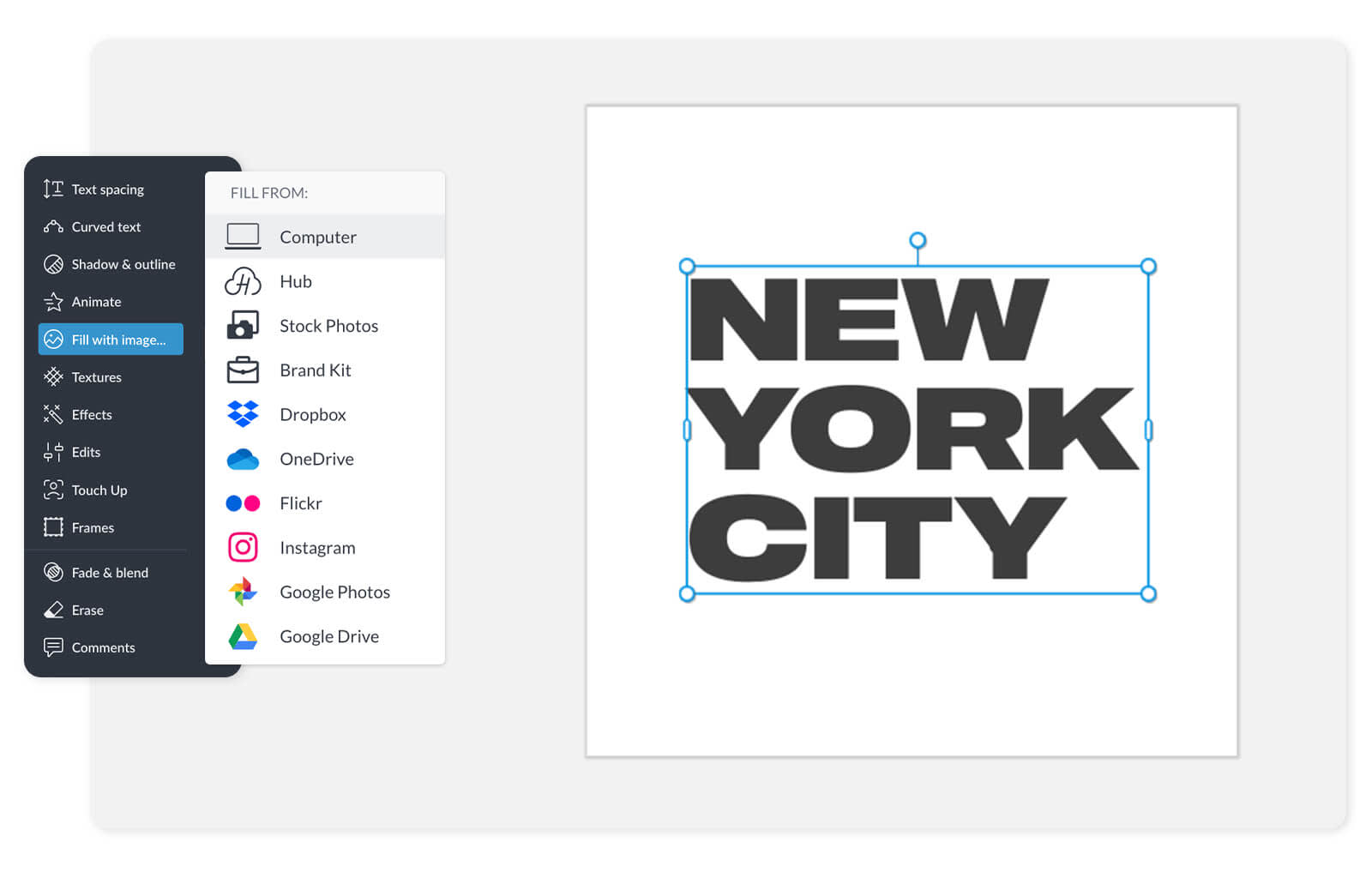
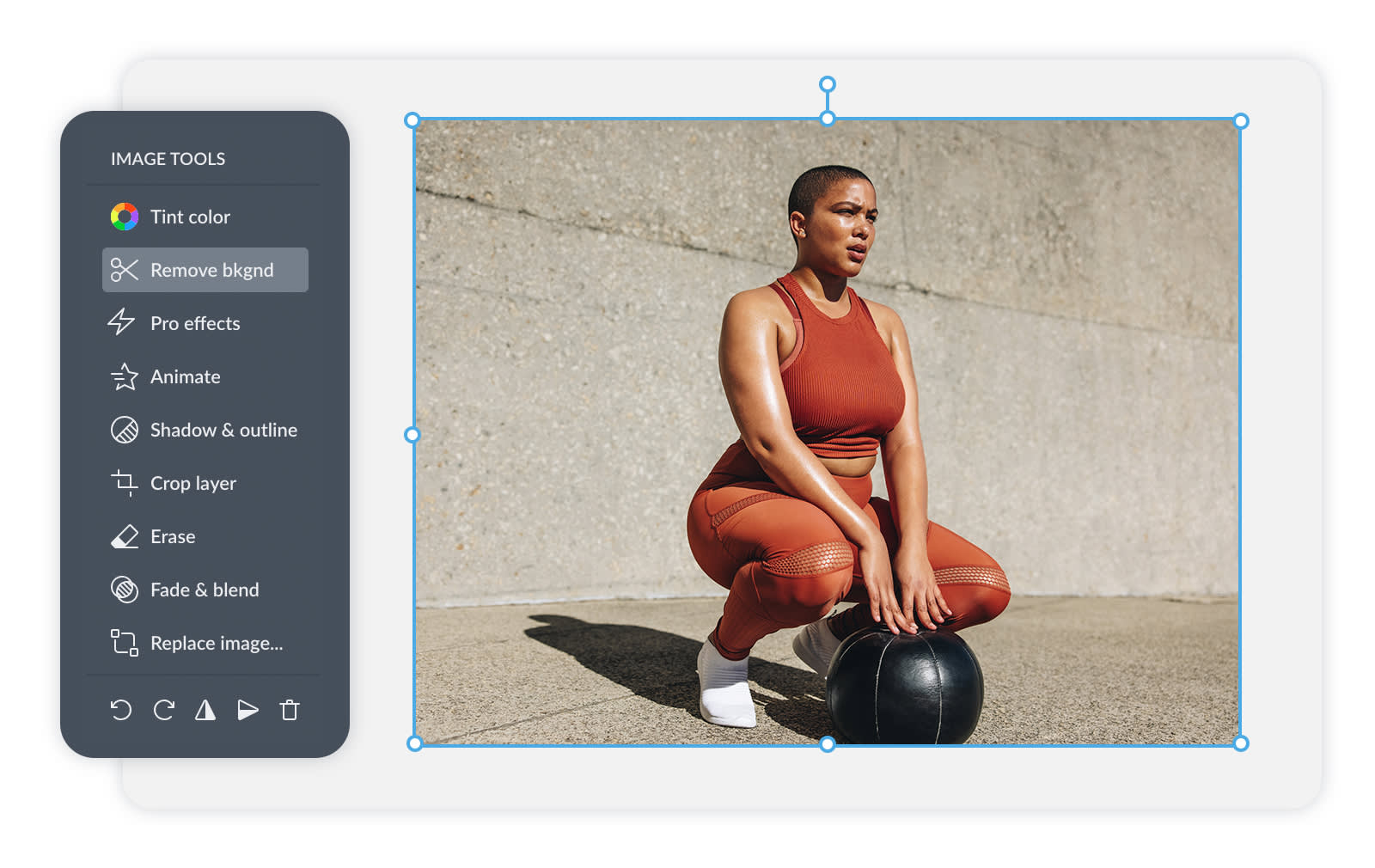
Левая панель меняется в зависимости от выбранного объекта. Когда выделен текст, открываются настройки шрифта, размера, начертания, выравнивания, Text spacing, Curved text, Shadow & outline, Animate, Fill with image, Textures, Effects. Когда выбран слой изображения, появляется меню Image Tools с настройками вроде Tint color, Remove bkgnd, Pro effects, Animate, Shadow & outline, Crop layer, Erase, Fade & blend, Replace image. Такая контекстная логика уменьшает количество отдельных окон: пользователь работает с тем, что уже выделено на холсте.
Старт проекта
Работа начинается с выбора шаблона, готового размера или пустого холста. Для фотообработки пользователь открывает blank canvas, затем идёт в Photos & Video и выбирает Add photo or video. Изображение можно загрузить как собственный файл или взять из доступной библиотеки стоковых материалов. После добавления фото перетаскивается по холсту, масштабируется за углы и становится обычным редактируемым слоем.
Для дизайна сценарий другой: пользователь выбирает шаблон под Instagram, Facebook, YouTube, Pinterest, рекламный баннер, flyer, invitation или logo, затем заменяет текст, фото, цвета и графику. Шаблон не является статичной картинкой: элементы остаются редактируемыми, поэтому можно переставлять блоки, менять шрифты, удалять лишние слои и собирать новый макет на основе готовой композиции.
Левая панель и основные разделы
В PicMonkey важны не только отдельные инструменты, но и их расположение:
Text — добавление текста, настройка шрифтов, размера, интервалов, кривого текста, контура и тени;
Photos & Video — добавление фотографий, видео и собственных файлов;
Graphics — стикеры, элементы, иконки, логотипы, графика из Brand Kit;
Draw — рисование и ручные штрихи;
Edits — базовая обработка изображения и холста;
Touch Up — ретушь портретов;
Effects — визуальные эффекты;
Textures — текстуры;
Frames — рамки;
Comments — комментарии в командной работе;
Brand Kit — фирменные цвета, шрифты, логотипы, графика и шаблоны.
Пользователь не обязан проходить все разделы последовательно. Для простой обработки фотографии достаточно открыть Edits, применить Crop Canvas, Resize, Exposure, Colors и Sharpen. Для карточки товара чаще используются Remove bkgnd, Background color, Text, Graphics и экспорт в PNG. Для брендированного баннера важнее Templates, Brand Kit, Smart Resize и проверка читаемости текста на мобильном экране.
Слои и объектная работа
PicMonkey работает со слоями: фотография, фон, текст, логотип, графика, стикер и декоративная фигура остаются отдельными объектами. Их можно выделять, перемещать, масштабировать, ставить выше или ниже других элементов, группировать визуально через порядок слоёв и править без разрушения всей композиции. Для пользователя, который привык к простым фильтрам в телефоне, это заметный шаг вперёд: макет можно возвращать к правкам, а не пересобирать заново после каждого изменения.
Правый блок Layers особенно полезен в насыщенных дизайнах. Например, если в макете есть фон, фото товара, логотип, ценник, декоративная плашка и текст, проще выбрать нужный объект в списке слоёв, чем пытаться попасть по нему мышью на холсте. В Business-режиме эта логика дополняется командной работой: участники видят изменения, могут оставлять комментарии и совместно редактировать изображение.
Основные инструменты редактирования фото
PicMonkey Photo Editor закрывает базовую цепочку фотообработки: кадрирование, изменение размера, поворот, экспозиция, цвет, резкость, фильтры, эффекты, текстуры, рамки, графика и текст. В разделе Edits пользователь работает с холстом и изображением, а в соседних вкладках добавляет оформление. Такой подход удобен для визуалов, где фотография служит основой баннера, обложки или карточки товара.
Crop Canvas и кадрирование
Crop Canvas используется, когда нужно изменить границы холста. Это не то же самое, что простое масштабирование объекта: инструмент меняет рабочую область, в которую вписывается итоговый дизайн. Для соцсетей это критично: вертикальная story, квадратный пост, горизонтальная обложка и баннер требуют разных пропорций. Ошибка на этом этапе приводит к обрезанному логотипу, слишком мелкому тексту или пустым полям после публикации.
Кадрирование удобно начинать до добавления текста и декора. Если сначала оформить картинку, а потом резко изменить пропорции холста, элементы придётся переставлять вручную. Для Instagram Post лучше сразу выбрать квадратный или готовый размер из шаблонов, для YouTube thumbnail — горизонтальную композицию, для Pinterest pin — вытянутый вертикальный формат.
Resize и изменение размера
Resize меняет размер изображения или холста. В обычной обработке этот инструмент нужен для уменьшения файла перед публикацией на сайте, приведения изображения к нужной ширине или подготовки нескольких вариантов одного визуала. В дизайне PicMonkey часто удобнее использовать Smart Resize, который входит в Pro и помогает переформатировать макет под несколько размеров.
Обычный Resize подходит для единичной операции: изменить ширину картинки, подготовить изображение для карточки товара, уменьшить большой файл перед загрузкой на страницу. Smart Resize полезнее при серии публикаций, когда один и тот же макет нужно адаптировать под Instagram, Facebook, Pinterest и YouTube без полного пересоздания.
Rotate и поворот
Rotate решает простые задачи: исправить ориентацию кадра, повернуть изображение, выровнять композицию после импорта. Визуально этот инструмент незаметен, но помогает избежать типичной ошибки, когда фото из телефона появляется в неправильной ориентации или объект нужно слегка переставить внутри макета.
Exposure, Colors и Sharpen
В блоке базовых правок используются Auto adjust, Exposure, Colors и Sharpen. Exposure корректирует освещение; Colors помогает усилить или ослабить цветовой тон; Sharpen добавляет резкость. Эти инструменты не превращают PicMonkey в профессиональный RAW-конвертер, но достаточны для фото, которое будет частью поста, баннера, обложки или рекламной карточки.
Для соцсетей особенно важна умеренность. Слишком сильный Sharpen подчёркивает шум и делает портрет неестественным. Перенасыщенные Colors ухудшают читаемость текста поверх изображения. Пересвеченная Exposure может съесть детали в светлых областях. Поэтому базовую коррекцию лучше делать до добавления шрифтов и графики, а затем проверять весь макет целиком.
Effects, Textures и Frames
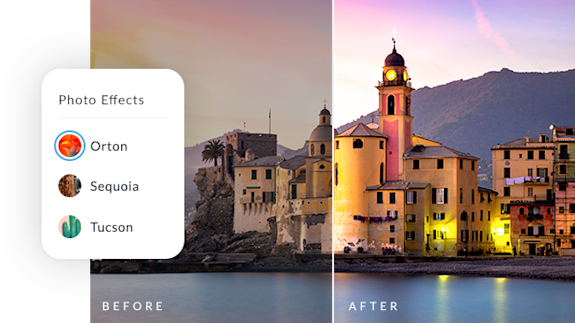
Раздел Effects добавляет визуальные стили. В мобильной версии PicMonkey используются эффекты B&W, Orton, Pixelate, Soften, а также цветовые варианты ColorAmp, Tint, Ombre и стили Instafilm, Seventies, Light Leaks. Эффект можно применять ко всему изображению или к отдельной области.
Textures и Frames работают как декоративный слой: текстура может добавить зерно, бумажную фактуру, световой блик или стилизованный фон; рамка помогает отделить фото от остального дизайна. Эти инструменты хорошо работают в приглашениях, афишах, личных коллажах и визуалах для блога, но в деловой графике их стоит использовать осторожно. Если цель — карточка товара или строгий брендированный баннер, лишняя текстура мешает восприятию.
Touch Up: ретушь портретов
Touch Up — отдельный раздел PicMonkey для портретной обработки. Он расположен на левой панели, а после открытия показывает инструменты ретуши. В рабочем процессе пользователь открывает изображение, выбирает Touch Up, применяет инструмент к коже, зубам, глазам, волосам или фону, регулирует силу, fade или цвет, а затем подтверждает результат через Apply.
В Touch Up доступны задачи, которые часто нужны для профиля, резюме, страницы автора, обложки курса, карточки эксперта или рекламного портрета:
убрать покраснение глаз;
исправить небольшие дефекты кожи;
осветлить зубы через Teeth Whiten;
добавить Lip Tint;
сгладить кожу;
изменить цвет волос;
усилить глаза;
применить цифровой макияж;
смягчить отдельные участки изображения.
PicMonkey делает ретушь не через сложные частотные разложения и ручные маски, а через прикладные инструменты с настройками интенсивности. Это проще для новичка, но требует контроля. Слишком сильное сглаживание кожи сразу выдаёт обработку, а чрезмерное осветление зубов выглядит неестественно. Для портрета в соцсетях и маркетингового макета Touch Up удобен; для журнальной бьюти-ретуши с точной обработкой кожи лучше использовать специализированные редакторы.
В мобильном приложении есть Presto automatic adjustment, а остальные инструменты помогают работать с complexion, blemishes, contours, eyes и teeth. Touch Up в мобильной версии относится к in-app purchase, а для подписчиков Basic или Pro доступ к Touch Up связан с аккаунтом.
Background Remover и работа с фоном
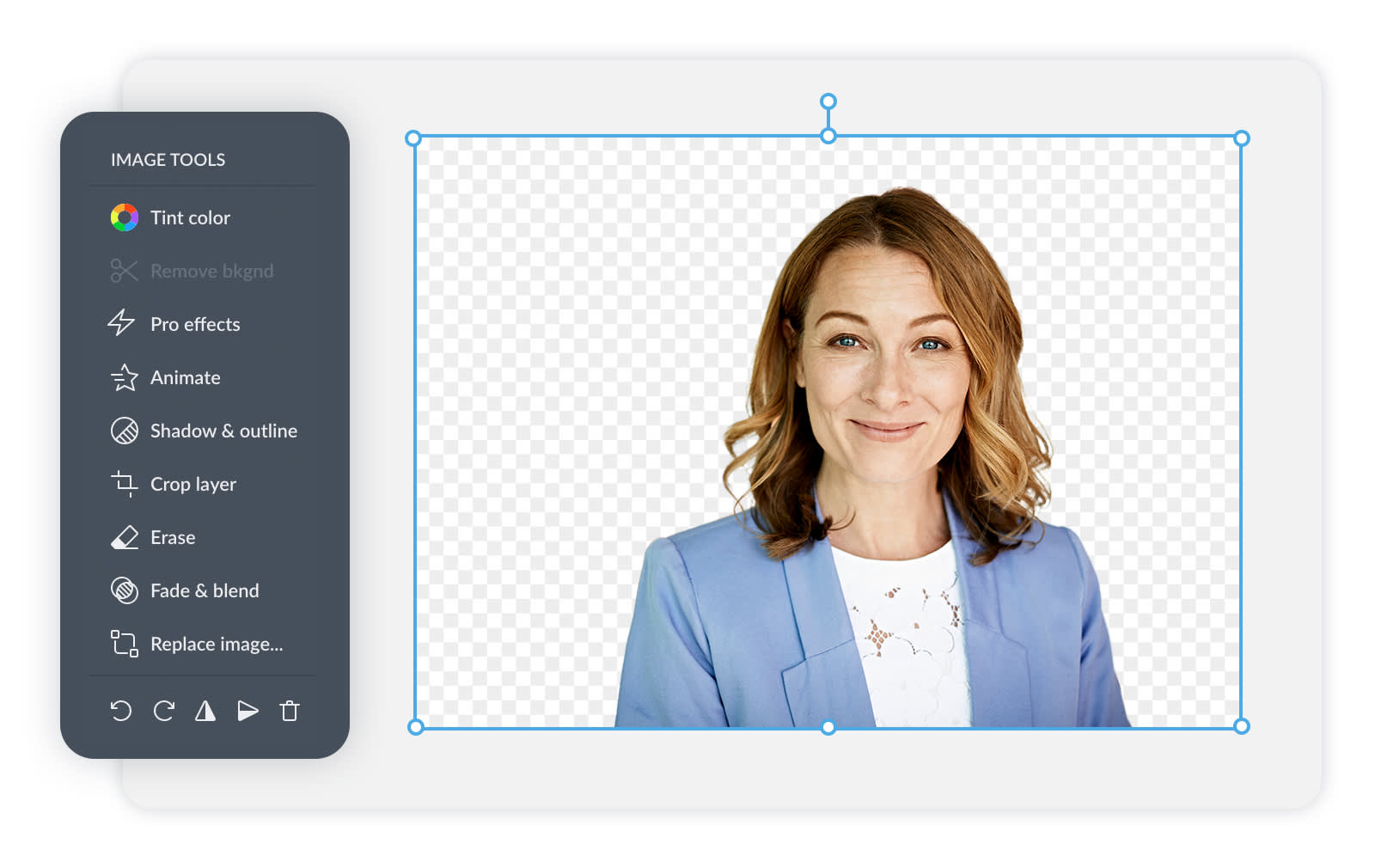
Background Remover — одна из самых практичных функций PicMonkey. Она удаляет фон вокруг объекта, а затем позволяет использовать вырезанный объект в новом дизайне: на цветной подложке, в карточке товара, на баннере, в YouTube thumbnail, в аватаре, на обложке или в рекламном макете. В web-версии для слоя изображения используется меню Image Tools, где доступна кнопка Remove bkgnd. После удаления фона можно доработать результат через eraser и paintbrush.
Функция входит в Pro и не доступна в trial как полноценная возможность в тарифной таблице. Для пользователя это важное ограничение: Background Remover нельзя рассматривать как гарантированную бесплатную функцию для регулярной работы. Если удаление фона — главная задача, тариф нужно проверять до начала серии проектов.
Для каких задач нужен Background Remover
Удаление фона особенно полезно в пяти сценариях:
Карточки товаров. Объект отделяется от исходного фона и ставится на белую, цветную или фирменную подложку.
YouTube thumbnails. Фото человека вырезается, получает Outline или Shadow & outline и накладывается на яркий фон.
Профильные изображения. Портрет можно поместить на нейтральный фон или брендированную обложку.
Коллажи и стикеры. Вырезанный объект становится самостоятельным графическим элементом.
Рекламные баннеры. Товар, человек или предмет легко совмещается с текстом, логотипом и декоративными элементами.
В мобильном приложении используется сценарий BG Remover: открыть фото, выбрать BG Remover в нижней панели, применить его повторно, при необходимости перейти в Manual, восстановить нужные участки paintbrush, убрать лишнее eraser, настроить edges, использовать Invert для смены удаляемой области и подтвердить результат галочкой.
Ограничения удаления фона
Background Remover лучше работает на фотографиях, где объект хорошо отделён от фона. Сложные волосы, прозрачные предметы, тени, низкая контрастность, пёстрый задний план и слабое освещение требуют ручной правки. В PicMonkey для этого есть Manual, paintbrush, eraser, Adjust, Edges и Invert в мобильном сценарии. После удаления фона результат нужно смотреть на увеличении: неровные края, остатки фона между прядями волос или случайно удалённые части объекта особенно заметны на однотонной подложке.
Для прозрачного результата нужен PNG. PNG сохраняет прозрачный фон, а JPG и PDF автоматически дают белый фон. Это важно для логотипов, стикеров и карточек, где объект должен накладываться на разные подложки.
Дизайн-графика в PicMonkey
PicMonkey для дизайна работает как визуальный конструктор: пользователь создаёт холст, добавляет изображение, текст, графику, фон, эффекты и слои, а затем экспортирует готовый макет. В отличие от простого фоторедактора, где снимок остаётся главным объектом, здесь фото становится одним из элементов композиции. Поэтому программа удобна для визуалов, где текст и структура не менее важны, чем само изображение.
Templates
Шаблоны — основа быстрого создания визуалов. В PicMonkey доступны шаблоны для logos, banners, thumbnails, flyers, invitations, social media и других задач. На практике это означает, что пользователь не начинает с пустого белого листа: он берёт готовую структуру, меняет изображение, текст, цвета и графику под свою задачу.
Шаблон полезен для новичка, потому что сразу задаёт пропорции, расположение акцентов и примерную типографику. Для регулярной работы шаблон экономит ручные операции: посты, баннеры, обложки и акции можно собирать в одном стиле. Для бизнеса это особенно важно при частых публикациях, где каждый макет должен выглядеть как часть одной визуальной системы.
Graphics и stickers
Раздел Graphics добавляет стикеры, иконки, декоративные элементы, логотипы и собственные оверлеи. В мобильном приложении PicMonkey позволяет добавлять graphics stickers, регулировать transparency, стирать части объектов и рисовать поверх фото. Логотип сохраняет прозрачность при добавлении на фон, что важно для брендированных материалов.
Графика в PicMonkey используется не только как украшение. С её помощью выделяют скидку, создают плашку под текст, добавляют стрелку, оформляют call-to-action, создают рамку вокруг товара, собирают паттерн или делают простую инфографическую схему. Важно не перегружать макет: если в одном изображении одновременно есть фото, пёстрый фон, несколько шрифтов, много стикеров и эффектов, внимание рассеивается.
Text tools
Текстовый блок — одна из сильных частей PicMonkey. В мобильной версии используются curved text, drop shadows, letter spacing, line height, eyedropper, hex code, RGB code и color wheel. В web-интерфейсе текстовая панель содержит Add text, Brand Fonts, Text Layouts, Text spacing, Curved text, Shadow & outline, Animate и Fill with image.
Практический сценарий простой: пользователь добавляет заголовок через Text, выбирает шрифт, настраивает размер и интервал, добавляет тень или контур через Shadow & outline, а для круглого логотипа или декоративной надписи использует Curved text. Если фирменные шрифты уже добавлены в Brand Kit, они появляются в верхней части меню и не требуют повторного поиска.
Цвет и точное совпадение с фирменным стилем
Для фирменных макетов важны не приблизительные оттенки, а повторяемые цвета. В PicMonkey цвет можно выбирать через eyedropper, hex code, RGB code или color wheel. Это помогает брать оттенок прямо с логотипа или вводить готовый код бренда. В Brand Kit цвета сохраняются как часть фирменного набора, поэтому каждый новый баннер или пост можно оформлять без ручного подбора палитры.
Коллажи и визуалы для соцсетей
PicMonkey Collage Maker создаёт grid-based и freestyle photo collages. Пользователь открывает Create new, выбирает Collage maker, задаёт размер холста и макет коллажа, а затем добавляет фото и видео в ячейки. Ячейки можно перетаскивать, менять границы, добавлять новые области, удалять ненужные блоки, заполнять промежутки цветами, градиентами или текстурами.
Коллажи в PicMonkey подходят для:
подборки товаров;
before/after;
фотогалереи события;
обложки статьи;
подборки образов;
учебного материала;
moodboard;
поздравления;
визуального сравнения;
промо-баннера.
В простом grid collage изображения стоят в ячейках, а композиция сохраняет порядок. В free-form collage фото добавляются свободно как графические объекты: их можно накладывать, поворачивать, масштабировать, отделять от фона, дополнять текстом и декоративными элементами. Такой подход удобен для Instagram stories, Pinterest pins, обложек и личных подборок.

Для соцсетей важна не только картинка, но и формат. PicMonkey поддерживает создание posts, stories, banners, cover images, profile pictures и ads для Instagram, Facebook, YouTube, Pinterest и других площадок. В мобильном приложении есть готовые размеры, crop и resize, а также direct share to Instagram с выбором Story или post.
Brand Kit и фирменный стиль
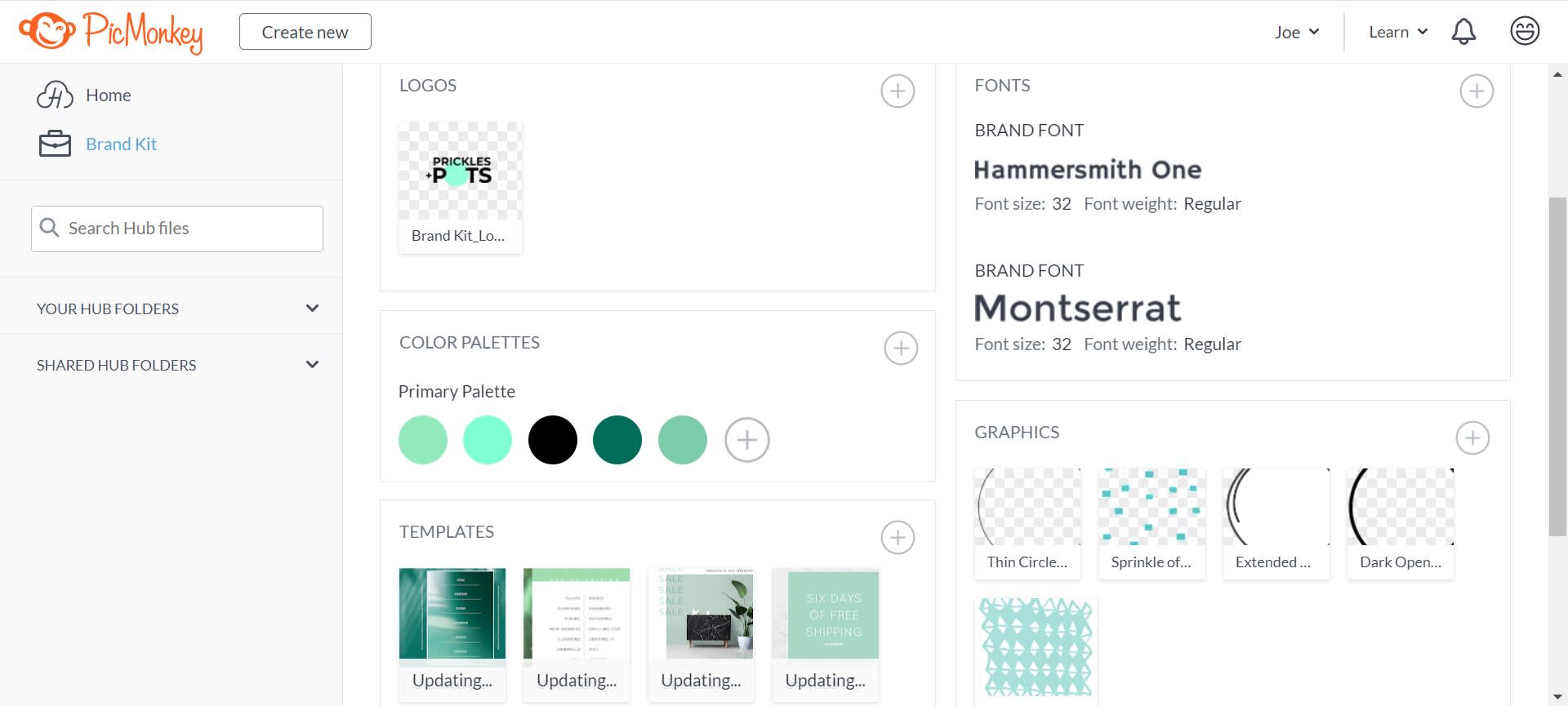
Brand Kit хранит шрифты, логотипы, цвета, графику и шаблоны. В PicMonkey пользователь открывает Brand Kit на левой панели, нажимает + и добавляет активы в категории Logos, Fonts, Colors, Graphics и Templates. После этого фирменные материалы появляются в верхней части меню Graphics, Templates, Colors и Fonts.
Brand Kit нужен не только компаниям. Он полезен блогеру, автору курса, онлайн-магазину, эксперту, преподавателю, дизайнеру презентаций и любому пользователю, который регулярно публикует материалы в одном стиле. Вместо ручного поиска логотипа, повторного ввода hex-кодов и выбора шрифтов каждый раз используются сохранённые элементы.
Что хранить в Brand Kit
В Brand Kit рационально добавлять:
основной логотип;
вторичный логотип или компактный знак;
фирменные цвета;
шрифты для заголовков, подзаголовков и основного текста;
графические акценты: стрелки, линии, рамки, паттерны;
фотографии, которые часто используются в публикациях;
шаблоны постов, баннеров, акций и объявлений.
Business поддерживает multiple brand kits. Это важно для агентства, маркетолога, команды или владельца нескольких проектов: разные бренды можно разделить и не смешивать цвета, шрифты и логотипы.
Шрифты и цвета
В Brand Kit можно выбрать шрифты для heading, subhead и body. PicMonkey даёт собственную библиотеку шрифтов, а в Pro web-версии доступна загрузка пользовательских fonts. Для цвета используется ввод hex codes и eyedropper в color picker. Такая связка закрывает типичную задачу: взять цвет с логотипа, сохранить его в палитре и применять во всех будущих макетах.
Smart Resize и адаптация макетов
Smart Resize входит в Pro и Business. Инструмент нужен для переформатирования дизайна под несколько размеров. Например, один макет акции можно адаптировать под Instagram Post, Instagram Story, Facebook banner, YouTube thumbnail и Pinterest pin. Это не отменяет ручной проверки, но сокращает повторную сборку: пользователь меняет размер, а затем дорабатывает расположение текста, фото и логотипа.
Smart Resize особенно полезен в регулярном контенте. Если бренд публикует одну акцию в разных каналах, дизайнеру не нужно каждый раз начинать с пустого холста. Но автоматическое изменение размера не гарантирует безупречную композицию. Вертикальный формат может потребовать переноса заголовка, горизонтальный — увеличения фото, квадратный — другой расстановки логотипа. После Smart Resize нужно проверять:
не обрезан ли объект;
читается ли заголовок;
не уехал ли логотип к краю;
достаточно ли отступов;
не перекрывает ли текст лицо, товар или важную деталь;
сохранилась ли иерархия: заголовок, подзаголовок, действие, бренд.
Видео и анимация
PicMonkey поддерживает добавление и обрезку видео, а также анимацию одного или всех элементов дизайна. В тарифной сетке присутствуют Add and trim videos и Animate one or all elements of your design. После импорта MP4 или GIF пользователь может trim video length, использовать несколько видео в одном дизайне, добавлять still photos, graphics и text, а затем экспортировать в MP4 или GIF.
Видеофункции PicMonkey лучше рассматривать как расширение дизайна для соцсетей, а не как замену монтажной программы. Здесь удобно оживить текст, добавить короткий видеоклип в макет, сделать анимированный баннер или простую публикацию. Для сложного монтажа с дорожками звука, цветокоррекцией, титрами, переходами, монтажными секвенциями и точной работой со звуком лучше использовать видеоредакторы из раздела мультимедиа-редакторы, например Shotcut или VSDC Free Video Editor.
Облачное хранение Hub
Hub — облачное хранилище проектов PicMonkey. В Basic доступен 1 GB storage across your devices, а в Pro и Business — unlimited storage. Проекты сохраняются для повторного редактирования, поэтому пользователь может начать дизайн в браузере, продолжить на мобильном устройстве или вернуться к старому макету и заменить в нём текст, фото или дату акции.
Hub особенно важен для повторяемых материалов: обложек, баннеров, шаблонов постов, коллажей и рекламных объявлений. Вместо того чтобы хранить только финальный PNG, пользователь сохраняет редактируемый проект. Это даёт практическое преимущество: можно открыть прошлый макет, заменить фотографию товара, обновить цену, переставить заголовок и получить новый визуал без сборки с нуля.

Ограничение Basic в 1 GB стоит учитывать при активной работе с большими изображениями, видео и сериями проектов. Если PicMonkey используется разово, этого достаточно. Для регулярного контент-плана, команды или магазина с большим числом карточек удобнее Pro или Business с unlimited storage.
Экспорт и сохранение результата
Экспорт зависит от тарифа и типа проекта. Basic сохраняет изображения в JPG и PNG. Pro и Business добавляют PDF в web-версии. Для анимации и видео используются GIF и MP4. В PicMonkey также доступна отправка или публикация через Share, но для финальной подготовки файла важнее правильно выбрать формат.
| Задача | Подходящий формат | Почему |
| Фото для сайта или соцсетей | JPG | Подходит для обычных фотографий без прозрачности |
| Логотип, стикер, объект без фона | PNG | Сохраняет прозрачность |
| Баннер с чётким текстом | PNG | Лучше сохраняет края текста и графики |
| Макет для печати или отправки в документе | Доступен в Pro и Business в web-версии | |
| Анимированная графика | GIF | Подходит для короткой простой анимации |
| Видео-публикация | MP4 | Используется для видеоклипов и анимированных материалов |
Перед экспортом нужно проверить размер холста, отступы, читаемость текста, прозрачность фона, положение логотипа и формат. Самая частая ошибка — сохранить объект с прозрачным фоном в JPG. В результате фон становится белым, а файл уже нельзя нормально наложить на цветную подложку без повторного удаления фона. Для прозрачности нужен PNG.
Тарифы PicMonkey
PicMonkey использует подписочную модель с тарифами Basic, Pro и Business. Пробный период длится 7 дней; подписка начинает оплачиваться после окончания trial, а при отмене в течение trial аккаунт не продлевается автоматически. Сервис разрешает создавать изображения и сохранять их в Hub до определённого этапа, но для скачивания или публикации результата нужна подписка.
Basic
Basic стоит от $7.99 в месяц или $72 в год. Тариф подходит пользователю, которому нужны фотообработка, шаблоны, эффекты, Touch Up, шрифты, базовые проекты и экспорт JPG/PNG. В него входит 1 GB cloud storage.
Basic рационален для:
разовых баннеров;
простых постов;
коллажей;
обработки фото для блога;
приглашений;
базовых макетов без командной работы;
пользователей, которым не нужен Background Remover на постоянной основе.
Pro
Pro стоит $12.99 в месяц, годовой вариант — $119.99. В Pro входят возможности Basic, unlimited storage, Smart Resize, Brand Kit, one-click background remover, premium stock photo library, PDF export в web-версии, загрузка собственных fonts в web-версии и priority email support.
Pro лучше подходит для регулярной публикации контента. Главные причины перехода с Basic — удаление фона, фирменный набор, неограниченное облачное хранение и адаптация макетов под разные размеры. Для маркетолога, онлайн-магазина или автора, который каждую неделю выпускает несколько визуалов, Pro заметно удобнее Basic.
Business
Business включает Pro-функции и добавляет командные инструменты: multiple brand kits, searchable tags, real-time co-editing, commenting, folders for sharing work, seat and permission management. Эти функции имеют смысл, когда дизайн делают несколько человек: маркетолог, владелец проекта, дизайнер, редактор, менеджер соцсетей.
Business нужен не из-за большего количества эффектов, а из-за контроля процессов. Команда может работать с общими папками, хранить несколько бренд-наборов, оставлять комментарии внутри редактора, распределять доступы и не пересылать финальные файлы между участниками вручную.
Системные требования
PicMonkey — браузерный сервис, поэтому для web-версии нужны современный браузер, стабильное интернет-соединение, включённый JavaScript и достаточная производительность устройства для работы с изображениями, слоями и видео. Неподдерживаемые браузеры: Chrome ниже 72, Firefox ниже 65, Safari ниже 11.0.3 и MS Edge 18 и ниже.
| Платформа | Требования и особенности |
| Web | Современный браузер; старые версии Chrome, Firefox, Safari и Edge не поддерживаются |
| Windows | Работа через браузер |
| macOS | Работа через браузер; также доступна мобильная экосистема Apple |
| ChromeOS | Работа через браузер |
| Linux | Работа через браузер |
| iPhone | Требуется iOS 15.6 или новее |
| iPad | Требуется iPadOS 15.6 или новее |
| iPod touch | Требуется iOS 15.6 или новее |
| Apple Vision | Требуется visionOS 1.0 или новее |
| Android | Приложение PicMonkey Photo Editor доступно в Google Play |
Мобильное приложение PicMonkey Photo + Video Design относится к категории Photo & Video, имеет возрастной рейтинг 4+, размер 281.9 MB, языки English и Spanish, модель Free с in-app purchases. В совместимости указаны iPhone, iPad, iMessage, iOS 15.6, iPadOS 15.6 и visionOS 1.0.
Для больших проектов важны не только формальные требования браузера. Если в макете много слоёв, видео, стоковых изображений, эффектов и прозрачных объектов, слабое устройство будет медленнее реагировать на перемещение элементов и масштабирование. Для регулярной работы с баннерами и карточками товаров лучше использовать настольный браузер: на большом экране проще контролировать слои, отступы, размеры шрифтов и мелкие детали после Background Remover.
Как пользоваться PicMonkey: пошаговая инструкция
Как начать новый проект
Откройте PicMonkey и войдите в аккаунт.
Выберите готовый шаблон или пустой холст.
Установите размер проекта: квадрат, вертикальный формат, баннер, обложка, thumbnail или собственные размеры.
Добавьте изображение через Photos & Video → Add photo or video.
Разместите фото на холсте и отмасштабируйте его за углы.
Откройте Edits для базовой обработки.
Добавьте текст через Text.
Добавьте графику через Graphics.
Настройте порядок элементов в Layers.
Сохраните проект в Hub.
Экспортируйте результат в нужном формате.
Такой сценарий подходит для большинства задач: поста, баннера, афиши, карточки товара, обложки, коллажа или аватара. Важно начинать с правильного размера холста. Если сначала собрать красивый макет, а потом менять пропорции, текст и изображения придётся переставлять.
Как отредактировать фотографию
Откройте blank canvas.
Перейдите в Photos & Video.
Нажмите Add photo or video.
Добавьте фото на холст.
Откройте Edits.
Используйте Crop Canvas, если нужно изменить область холста.
Примените Resize, если нужен другой размер.
При необходимости поверните изображение через Rotate.
Настройте Auto adjust, Exposure, Colors и Sharpen.
Добавьте Effects, если нужен стилизованный результат.
Используйте Textures или Frames только там, где они помогают композиции.
Проверьте фото на полном масштабе и экспортируйте JPG или PNG.
Для фото, которое будет опубликовано отдельно, лучше не перегружать Effects. Для фото, которое станет частью дизайна, можно дополнительно снизить насыщенность, затем добавить контрастный текст и плашку.
Как удалить фон
Добавьте фото на холст.
Выделите слой изображения.
Откройте меню Image Tools.
Нажмите Remove bkgnd.
Проверьте края объекта на увеличении.
Используйте eraser, если нужно удалить остатки фона.
Используйте paintbrush, если программа случайно удалила нужную часть объекта.
Добавьте новый фон: цвет, фото, текстуру или шаблон.
Для прозрачного результата экспортируйте PNG.
Background Remover лучше применять до финальной расстановки текста. Если сначала собрать баннер, а потом удалить фон у основного объекта, изменится визуальный баланс: объект станет легче, появятся пустые зоны, придётся заново проверять композицию.
Как сделать баннер для соцсетей
Выберите шаблон под нужную площадку: Instagram, Facebook, YouTube или Pinterest.
Замените исходное фото на своё.
Настройте Exposure и Colors, чтобы фон не конфликтовал с текстом.
Добавьте заголовок через Text.
Настройте размер, Text spacing, Shadow & outline и цвет.
Добавьте логотип через Graphics или Brand Kit.
Проверьте, не перекрывает ли текст важную часть фотографии.
Используйте Smart Resize, если нужно получить несколько форматов.
Проверьте каждый формат отдельно.
Экспортируйте JPG для обычной публикации или PNG для графики с чётким текстом.
Как собрать карточку товара
Добавьте фото товара.
Удалите фон через Remove bkgnd.
Поставьте товар на белый, цветной или фирменный фон.
Добавьте название товара.
Добавьте цену или короткое преимущество.
Используйте Brand Kit для цветов и шрифтов.
Добавьте логотип в угол, оставив безопасные отступы.
Сохраните карточку как шаблон.
Для следующих товаров открывайте копию и заменяйте фото, текст и цену.
Для каталога важно сохранять одинаковые размеры карточек, положение товара, высоту заголовка и отступы. Если каждый товар оформляется по-разному, сетка магазина выглядит разрозненно.
Как сделать коллаж
Нажмите Create new.
Откройте Collage maker.
Выберите размер холста.
Выберите layout.
Добавьте фото или видео в ячейки.
Перетащите границы ячеек, если нужно изменить пропорции.
Добавьте новую ячейку, перетащив изображение между существующими блоками.
Удалите лишние ячейки.
Добавьте текст или графику.
Экспортируйте JPG, PNG или PDF в зависимости от тарифа и задачи.
Коллаж лучше делать с единым цветовым настроением. Если фотографии слишком разные по свету и насыщенности, сначала выровняйте их через Exposure и Colors, а затем добавляйте декоративные элементы.
Практические сценарии использования
Фото для профиля
PicMonkey помогает быстро подготовить аватар или портрет для соцсетей. Сценарий обычно включает кадрирование, лёгкую коррекцию Exposure, Touch Up, удаление отвлекающего фона и добавление нейтральной подложки. Для делового профиля лучше избегать сильных Effects и ярких текстур; для личного блога можно добавить рамку, мягкий фон или декоративный контур.
Карточка товара
Для онлайн-магазина PicMonkey удобен благодаря Background Remover, PNG, Brand Kit и шаблонам. Фото товара отделяется от исходного фона, ставится на чистую подложку, дополняется названием, ценой, скидкой, логотипом и цветовым акцентом. Если карточек много, шаблон нужно сохранить в Hub и менять только изображение и текст.
Обложка для YouTube
Для YouTube thumbnail важны крупное изображение, контрастный текст и читаемость на маленьком размере. В PicMonkey можно использовать Background Remover для портрета, Shadow & outline для выделения объекта, крупный заголовок через Text, фирменные цвета из Brand Kit и Smart Resize для подготовки вариаций под другие площадки. В сценарии работы с YouTube thumbnail используется удаление фона, Outline, второй слой изображения, текст и экспорт через Share.
Пост или story для Instagram
Instagram-сценарий в PicMonkey начинается с готового размера. Для поста подойдёт квадратный макет, для story — вертикальный. Можно начать с blank canvas или template, добавить фото, текст, графику и брендированные элементы. В мобильном приложении доступен прямой сценарий публикации в Instagram с выбором Story или post.
Баннер для сайта
Баннер должен быстро объяснять предложение. В PicMonkey удобно собрать фон, изображение продукта, короткий заголовок, кнопку как графический элемент и логотип. Важно проверять ширину: баннер для сайта часто обрезается на мобильных устройствах, поэтому текст и значимые объекты должны находиться не вплотную к краям.
Афиша или приглашение
Для афиши или invitation лучше начинать с templates. Шаблон уже содержит примерную композицию: заголовок, дату, место, декоративные элементы, фон. Пользователь заменяет текст и цвета, добавляет собственное фото, при необходимости использует Textures и Frames. Для печатной передачи удобен PDF, но он доступен в Pro и Business в web-версии.
Учебная графика
Преподаватель или автор курса может делать в PicMonkey карточки с терминами, обложки уроков, простые инфографические изображения, коллажи и баннеры для презентаций. В таких проектах полезны шаблоны, графика, текстовые блоки, единый Brand Kit и Hub для хранения повторяемых макетов.
Плюсы и минусы PicMonkey
Плюсы:
работает в браузере и не требует настольной установки для web-сценария;
объединяет обработку фото, дизайн, коллажи, шаблоны и соцсетевые форматы;
поддерживает мобильные приложения для iPhone, iPad и Android;
в Basic доступны JPG/PNG, 1 GB Hub, шрифты, эффекты, templates и Touch Up;
Pro добавляет unlimited storage, Smart Resize, Brand Kit, Background Remover и PDF export в web-версии;
Business добавляет co-editing, comments, folders, tags и permission management;
Brand Kit помогает сохранять цвета, шрифты, логотипы, графику и шаблоны;
Background Remover подходит для карточек товаров, аватаров, YouTube thumbnails и рекламных макетов;
Hub сохраняет проекты для повторного редактирования;
интерфейс проще для новичка, чем профессиональные редакторы с большим количеством ручных настроек.
Минусы:
скачивание и публикация результата требуют подписки;
Background Remover не доступен в trial как полноценная Pro-функция;
PDF export и загрузка собственных шрифтов отмечены как web-only;
Basic ограничен 1 GB облачного хранилища;
Business-функции имеют смысл только для команд;
web-версия зависит от браузера и подключения к интернету;
мобильный экран менее удобен для сложных макетов со слоями;
PicMonkey не заменяет профессиональную RAW-обработку, сложную ретушь и полноценную полиграфическую верстку;
пользовательские отзывы часто хвалят простоту, но среди повторяющихся претензий встречаются цена, ограничения бесплатного режима, сбои и вопросы подписки.
Сравнение с аналогами
PicMonkey находится между простыми мобильными редакторами и профессиональными графическими программами. Он ближе к Canva, Adobe Express, Fotor, BeFunky и Pixlr, чем к GIMP или Photopea. При этом у него выраженный акцент на фоторедактировании, Background Remover, Touch Up, Brand Kit, шаблонах и быстрых макетах для соцсетей.
| Программа | Где сильнее PicMonkey | Где сильнее аналог |
| Canva | Фоторетушь, Background Remover в связке с Touch Up, простой дизайн на основе фото | Большая экосистема шаблонов, презентаций, документов, командных материалов |
| Adobe Express | Быстрый workflow для фото, коллажей и брендированных макетов | Интеграция с экосистемой Adobe, сильные инструменты для соцсетей и resize |
| Fotor | Брендированные макеты, Hub, Brand Kit, дизайн-цепочка | AI-функции обработки фото, AI Background Remover, AI Object Remover |
| BeFunky | Brand Kit, командные функции Business, структура для маркетинговых макетов | Batch edit, Collage Wizard, простые художественные эффекты |
| Pixlr | Шаблоны, Brand Kit и бизнес-ориентированная графика | AI photo editor, генерация изображений, более выраженная редакторская среда |
| Photopea | Быстрая работа с шаблонами, соцсетями и фоном | PSD-подход, растровая и векторная работа, сложные слои |
| GIMP | Браузерный дизайн без установки, шаблоны, облачные проекты | Бесплатный open-source desktop-редактор для Windows, macOS и Linux |
PicMonkey и Canva
Canva сильнее как универсальная дизайн-платформа: соцсети, презентации, документы, бренд-наборы, командные материалы, шаблоны и визуальная экосистема. В Canva Brand Kit позволяет управлять множеством брендов, хранить logos, images и бренд-активы, а также заменять элементы в существующих дизайнах.
PicMonkey интереснее, когда дизайн начинается с фотографии: портрет, товар, коллаж, удаление фона, текст поверх снимка, быстрая ретушь, эффекты, Touch Up. Если основная задача — делать визуалы из фото, PicMonkey воспринимается проще. Если нужно много презентаций, документов, командных бренд-шаблонов и широкая экосистема, Canva обычно удобнее.
PicMonkey и Adobe Express
Adobe Express близок к Canva: шаблоны, соцсети, resize, background removal, фильтры, анимация, бренд-наборы на Premium-плане и интеграция с Adobe. В Adobe Express можно менять размер изображения под соцсети, продолжать редактирование в редакторе, удалять фон, применять фильтры и анимации.
PicMonkey проще воспринимается как фоторедактор с дизайнерским слоем. Adobe Express сильнее, когда пользователь уже работает в экосистеме Adobe или делает много универсальных маркетинговых материалов. PicMonkey удобнее, когда важны Touch Up, быстрый Background Remover, коллажи, Brand Kit и повторяемые фотоцентричные макеты.
PicMonkey и Fotor
Fotor делает сильный акцент на AI-обработке фото: AI Photo Enhancer, AI Background Remover, AI Object Remover, улучшение освещения, удаление объектов, замена фона. У Fotor есть Background Remover с поддержкой прозрачного фона и форматов JPG, JPEG, PNG, WebP, HEIC/HEIF.
PicMonkey лучше подходит для связки фото → дизайн → брендированный макет → соцсети. Внутреннюю ссылку на смежный материал можно поставить на Fotor, если читателю нужна альтернатива с акцентом на фотообработку. Для карточек товаров, постов и коллажей PicMonkey даёт удобную связку Background Remover, Text, Graphics, Brand Kit и Hub.
PicMonkey и BeFunky
BeFunky объединяет Photo Editor, Collage Maker и Graphic Designer. Среди заметных функций — Crop and Resize Photos, Turn Photos To Art, Batch Edit Photos, Background Remover, Retouch Portraits и One-Click Collage Maker. Collage Wizard автоматически строит варианты коллажей, а Batch Processing помогает обрабатывать несколько фото одновременно.
PicMonkey сильнее для брендированных маркетинговых материалов и командного workflow: Brand Kit, multiple brand kits, comments, folders, tags, permission management. BeFunky рационален, когда нужны быстрые коллажи, пакетная обработка и художественные стили. PicMonkey удобнее для регулярного визуального контента с фирменными шрифтами, логотипами и повторяемыми шаблонами.
PicMonkey и Pixlr
Pixlr — онлайн AI photo editor и image generator. Он ориентирован на редактирование фото, генерацию изображений, remove backgrounds, collages, face swap, AI tools и современную редакторскую среду.
PicMonkey меньше похож на мини-Photoshop и больше похож на рабочий стол маркетингового дизайна. Его сильная сторона — шаблоны, соцсетевые размеры, Brand Kit, Hub, Touch Up и простая сборка готовых визуалов. Pixlr интереснее тем, кто хочет больше редакторских и AI-инструментов, а PicMonkey — тем, кто регулярно делает публикационные макеты и не хочет настраивать всё вручную.
PicMonkey и Photopea
Photopea — браузерный редактор для растровой и векторной графики. Он подходит для простых задач вроде resize, но также рассчитан на сложные работы: webpages, illustrations, processing photographs. Photopea использует PSD как основной формат хранения документов, открывает и сохраняет PSD/XCF, работает с JPG, PNG и WebP.
PicMonkey проще, если нужна обложка, пост, коллаж, баннер или карточка товара. Photopea полезнее при работе с PSD, сложными слоями, ручной графикой и задачам, где важно контролировать структуру файла почти как в Photoshop. PicMonkey лучше для пользователя, который хочет быстро получить готовую публикацию, а не осваивать профессиональный редактор.
PicMonkey и GIMP
GIMP — бесплатный open-source редактор для GNU/Linux, macOS, Windows и других систем. Он подходит для локальной работы, не зависит от браузера и позволяет менять исходный код. Внутренняя ссылка на GIMP уместна как альтернатива для пользователей, которым нужен бесплатный настольный редактор.
PicMonkey выигрывает у GIMP по скорости создания готовых соцсетевых материалов: шаблон, текст, фон, Brand Kit, Background Remover, Hub, экспорт. GIMP сильнее при локальной работе, глубокой ручной обработке, плагинах, сложной ретуши и полном контроле над файлом. Если нужен быстрый баннер для акции, PicMonkey проще. Если нужно редактировать изображение без подписки и без загрузки в облако, GIMP рациональнее.
Отзывы пользователей и профильных изданий
В пользовательских оценках PicMonkey обычно получает сильные оценки за простоту, скорость создания визуалов, шаблоны, понятный интерфейс и пригодность для малого бизнеса. На Capterra у PicMonkey 4.5 overall rating на основе 1,140 reviews; отдельно указаны 4.5 за ease of use, 4.5 за features, 4.3 за customer service и 4.3 за likelihood to recommend. В sentiment-блоке Capterra распределение такое: 91% positive, 8% neutral, 2% negative.
Усреднённое мнение пользователей
Положительные оценки чаще связаны с тем, что PicMonkey помогает быстро делать social media content, flyers, invitations, маркетинговые изображения, product pictures и простую графику без навыков профессионального дизайна. В отзывах также часто упоминаются templates, cloud-based access, autosave и возможность возвращаться к сохранённым изображениям.
Повторяющиеся претензии связаны с подпиской, стоимостью, ограничениями бесплатного режима, периодическими сбоями и тем, что мобильная версия не всегда воспринимается такой же удобной, как web-редактор. Среди минусов выделяются limited free features and costly plans, frequent glitches and crashes. В Google Play встречаются жалобы на мобильный интерфейс, ошибки после обновлений и вопросы списаний.
App Store
В App Store приложение PicMonkey Photo + Video Design имеет 4.8 из 5 и 28K ratings. В карточке перечислены функции design maker, sticker maker, collage maker, ad maker, background eraser, Draw, crop, resize, curved text, drop shadows, letter spacing, line height, eyedropper, hex/RGB/color wheel и Touch Up. Высокая оценка говорит о сильном восприятии мобильной версии в iOS-экосистеме, но отдельные отзывы указывают на проблемы интерфейса и риск случайного выхода из действия.
Capterra, G2 и Software Advice
Capterra описывает PicMonkey как cloud-based site и mobile app для photo editing, collage building, background removal, resizing, visual content creation, brand kits, collaboration tools и asset management. G2-отзывы подчёркивают ускорение создания визуальных материалов за счёт templates и easy-to-use editing tools, но также отмечают потребность в более глубоких layout controls, typography options и layer management для сложных проектов. Software Advice даёт PicMonkey 4.5 overall rating, 4.5 ease-of-use, 4.3 functionality, 4.3 customer support и 4.3 value for money.
Профильные медиа и технологический контекст
GeekWire подробно освещал происхождение PicMonkey из опыта Picnik, ранний рост сервиса, аудиторию в 13 million unique monthly visitors к 2014 году и последующую покупку Shutterstock. В материалах о сделке 2021 года PicMonkey описывается как photo editing and graphic design software maker, ориентированный на small businesses and brands.
Shutterstock рассматривал покупку PicMonkey как расширение creative workflow: сервис добавил к экосистеме Shutterstock инструменты photo editing, effects, touch-up, brand kits, cloud storage, video, animations и multi-page. Это показывает, что PicMonkey развивался не как узкий фоторедактор, а как часть рынка визуального контента для маркетинга, рекламы и соцсетей.
Безопасность, аккаунт и приватность рабочего процесса
PicMonkey работает через аккаунт и хранит проекты в Hub. Это удобно для повторного редактирования, но означает, что пользовательские материалы находятся в облачном рабочем процессе. Для обычных постов, карточек товаров, баннеров и рекламных визуалов такой формат практичен. Для конфиденциальных изображений, документов, медицинских фото, закрытых коммерческих материалов и персональных данных нужно заранее оценивать, насколько допустима обработка через онлайн-сервис.
В политике данных приложения Usage Data может использоваться для tracking across apps and websites; identifiers, usage data и diagnostics относятся к данным, не связанным напрямую с личностью в карточке приложения. Для пользователя это означает, что перед обработкой чувствительных изображений нужно читать privacy policy и учитывать тип загружаемых материалов.
В Business важны permission management и folders for sharing work. Эти функции помогают не раздавать доступы хаотично: участники команды получают роли, материалы хранятся в общих папках, комментарии остаются внутри проекта. Для малого бизнеса это удобнее, чем пересылать версии файлов в мессенджерах и затем искать финальный макет.
Частые ошибки при работе с PicMonkey
Неправильный размер холста
Ошибка появляется, когда пользователь начинает дизайн с произвольного размера, а потом пытается опубликовать его в story, thumbnail или обложку. Лучше сразу выбирать формат под площадку. Если визуал нужен в нескольких вариантах, Pro с Smart Resize ускорит работу, но всё равно потребуется ручная проверка каждого размера.
Слишком мелкий текст
Текст, который хорошо выглядит на большом мониторе, может стать нечитаемым в мобильной ленте. Для Instagram, Facebook и YouTube thumbnail заголовок должен быть крупным, контрастным и коротким. Text spacing, Shadow & outline и цветовая плашка помогают выделить надпись, но не спасают слишком длинный заголовок.
JPG вместо PNG
Если нужен прозрачный фон, нельзя сохранять результат в JPG. PNG сохраняет прозрачность, а JPG даёт белую подложку. Это особенно важно для логотипов, стикеров, товаров после Background Remover и элементов, которые будут использоваться в разных макетах.
Слабая проверка краёв после удаления фона
Background Remover не отменяет ручной контроль. После автоматического удаления нужно приблизить изображение и проверить волосы, контуры, тени, прозрачные предметы и мелкие детали. Если фон удалён не полностью, остатки будут заметны на однотонной подложке.
Перегруженный макет
PicMonkey предлагает много Effects, Textures, Frames, Graphics и шрифтов. Это не означает, что всё нужно использовать в одном проекте. Для рекламы и карточек товаров важнее иерархия: фото, заголовок, цена или действие, логотип. Декор должен поддерживать структуру, а не конкурировать с содержанием.
Использование платной функции без проверки тарифа
Background Remover, Smart Resize, Brand Kit, unlimited storage, PDF export и Business-функции зависят от тарифа. Перед серией макетов нужно проверить, доступна ли нужная функция в выбранном плане. Это особенно важно для пользователей, которые рассчитывают на trial.
Отсутствие единого Brand Kit
Если фирменные цвета и шрифты выбираются вручную каждый раз, визуалы быстро расходятся по стилю. Brand Kit решает эту проблему: логотип, цвета, шрифты, графика и шаблоны сохраняются в одном месте и доступны в рабочих меню.
Кому стоит выбрать PicMonkey
Новичку
PicMonkey подходит новичку, которому нужно обработать фото, добавить текст, сделать коллаж или подготовить пост без изучения сложного редактора. В интерфейсе достаточно выбрать инструмент на левой панели и смотреть результат на холсте. Для первой работы лучше начинать с template, а не с пустого холста.
Автору контента для соцсетей
PicMonkey удобен для регулярных постов, stories, баннеров, profile pictures, thumbnails и рекламных визуалов. Готовые размеры, Text, Graphics, Background Remover и Smart Resize сокращают ручную подготовку. Для автора, который работает с фото и текстом, программа даёт быстрый путь от снимка до готового макета.
Малому бизнесу
Онлайн-магазин, мастерская, кафе, консультант, преподаватель или локальный бренд могут использовать PicMonkey для карточек товаров, акций, баннеров, flyers, shop icons и соцсетей. Pro особенно полезен за счёт Brand Kit, Background Remover, Smart Resize и unlimited Hub.
Маркетологу без отдельного дизайнера
PicMonkey закрывает задачи, которые часто возникают между полноценными дизайнерскими проектами: быстро обновить баннер, собрать визуал для рассылки, сделать афишу мероприятия, заменить текст в шаблоне, подготовить карточку акции. Business нужен, если над материалами работает команда.
Команде
Business подходит командам от двух человек, которым нужны co-editing, comments, shared folders, searchable tags, multiple brand kits и permission management. Это снижает хаос версий и упрощает согласование: комментарии остаются внутри изображения, а материалы не теряются в переписках.
Когда лучше выбрать другую программу
PicMonkey не стоит выбирать как универсальную замену профессиональному редактору. Для сложной ретуши, RAW-процесса, цветокоррекции серии фото, полиграфической подготовки, локальной работы без интернета и детальной ручной правки лучше подойдут другие инструменты.
| Сценарий | Более подходящий вариант |
| Бесплатная локальная обработка | GIMP, Paint.NET |
| Ручная работа со слоями и PSD | Photopea |
| Профессиональная фотообработка | Adobe Photoshop Lightroom |
| Рисование и цифровая графика | Krita |
| Просмотр и сортировка изображений | XnView, XnView MP |
| Простая AI-обработка фото | Fotor |
| Видеомонтаж | Shotcut, VSDC Free Video Editor |
Для пользователей, которые не хотят зависеть от подписки и облака, PicMonkey будет менее удобен, чем бесплатный desktop-редактор. Для тех, кому важны шаблоны, быстрый дизайн, соцсети и фирменная графика, PicMonkey даёт меньше трения, чем профессиональные программы.
FAQ по PicMonkey
Можно ли пользоваться PicMonkey бесплатно?
Создавать изображения, применять эффекты, графику, шаблоны и сохранять проекты в Hub можно до определённого этапа, но для скачивания или публикации результата нужна подписка. Пробный период длится 7 дней.
Какие форматы экспорта доступны?
Basic экспортирует JPG и PNG. Pro и Business экспортируют JPG, PNG и PDF; PDF доступен в web-версии. Для анимации и видео используются GIF и MP4.
Есть ли мобильное приложение?
Да. PicMonkey Photo + Video Design доступен для iPhone, iPad и iMessage, а Android-приложение PicMonkey Photo Editor представлено в Google Play. В iOS-карточке указаны free download, in-app purchases, Photo & Video, разработчик Shutterstock Inc., рейтинг 4.8 и 28K ratings.
Чем Basic отличается от Pro?
Basic включает 1 GB Hub, JPG/PNG, шрифты, эффекты, templates и Touch Up. Pro добавляет unlimited storage, Smart Resize, Brand Kit, Background Remover, premium stock photo library, PDF export в web-версии, загрузку собственных fonts в web-версии и priority email support.
Для чего нужен Business?
Business нужен для команды. В него входят multiple brand kits, searchable tags, real-time co-editing, commenting, folders for sharing work, seat and permission management. Эти функции важны, когда над визуалами работают несколько участников.
Можно ли удалить фон?
Да. В web-версии для выбранного слоя изображения используется Image Tools и кнопка Remove bkgnd. В мобильной версии применяется BG Remover, а для доработки доступны Manual, paintbrush, eraser, Edges и Invert.
Подходит ли PicMonkey для логотипов?
PicMonkey подходит для простых логотипов, брендовых плашек, аватаров, shop icons и визуалов с логотипом. В Brand Kit можно хранить логотипы, шрифты, цвета, графику и шаблоны. Для сложной векторной разработки логотипа с профессиональной подготовкой исходников лучше использовать специализированные редакторы.
Можно ли работать с командой?
Да. Business поддерживает real-time co-editing, comments, folders, searchable tags и permission management. Участники команды могут редактировать дизайн совместно и оставлять обратную связь внутри редактора.
Нужно ли устанавливать программу на компьютер?
Для web-версии установка desktop-программы не нужна: PicMonkey работает в браузере. Для мобильного сценария используется приложение на iOS или Android.
Чем PicMonkey отличается от Canva?
PicMonkey сильнее привязан к обработке фото, Touch Up, Background Remover, коллажам и фотоцентричным макетам. Canva шире как универсальная дизайн-платформа для презентаций, документов, бренд-материалов и командных шаблонов. Выбор зависит от задачи: фото и быстрые визуалы — PicMonkey; большая библиотека универсальных дизайн-форматов — Canva.
Итог
PicMonkey рационален для пользователей, которым нужен не профессиональный графический редактор с долгим освоением, а быстрый рабочий процесс: обработать фото, удалить фон, добавить текст, собрать коллаж, оформить баннер, сохранить брендовый стиль и подготовить визуал для соцсетей. Basic подходит для простых индивидуальных задач. Pro стоит рассматривать, если нужны Background Remover, Smart Resize, Brand Kit, PDF export и unlimited Hub. Business нужен командам, где важны совместное редактирование, комментарии, папки, теги, разные бренд-наборы и управление доступами.
Для разовой картинки достаточно базовых инструментов PicMonkey. Для регулярного контента важнее Hub, Brand Kit и шаблоны. Для магазина главная связка — Background Remover, PNG, фирменный фон и сохранённый шаблон карточки. Для маркетолога — Smart Resize, соцсетевые размеры и повторяемые макеты. Для сложной ретуши, RAW, PSD, локальной работы и бесплатного desktop-процесса лучше выбрать альтернативу: GIMP, Photopea, Paint.NET, Lightroom, Krita или специализированный редактор под конкретную задачу.
Список изменений
2012: запуск после Picnik:
- Первые годы PicMonkey развивался вокруг быстрых браузерных правок: обрезка, изменение размера, стилизация, коллажи и простой дизайн. Важным отличием от Picnik стала не точная копия старого сервиса, а новая платформа с собственным брендом, коллажами и более быстрым подходом к редактированию. К 2014 году сервис уже привлекал более 13 million unique visitors per month, а средняя сессия составляла около 20 минут.
2015: инвестиции и рост:
- В 2015 году PicMonkey получил $41 million investment from Spectrum Equity. Этот этап важен для истории программы: сервис перестал быть только быстрым фоторедактором для бывших пользователей Picnik и стал развиваться как коммерческий продукт для широкой аудитории, малого бизнеса и брендов. В последующих материалах PicMonkey всё чаще описывался как cloud-based tools для small businesses и brands.
Переход от старой web-основы к современному редактору:
- PicMonkey развивался вместе с изменениями в браузерных технологиях. Старый web-подход на базе Flash уступил место современной web-платформе. Это повлияло не только на совместимость, но и на саму модель продукта: редактор стал больше похож на полноценную дизайн-среду с Hub, слоями, шаблонами, командной работой и повторным редактированием проектов.
2019–2020: командная работа и видео:
- В PicMonkey появились real-time collaboration, Shared Spaces и commenting. Командная работа строится вокруг совместного редактирования изображения: участники могут работать с одним дизайном, видеть изменения и оставлять комментарии. В тарифной сетке Business эти возможности закреплены как real-time co-editing, commenting, folders и permission management.
- В 2020 году PicMonkey добавил видео в платформу photo editing and graphic design. Пользователь может импортировать MP4 или GIF, обрезать длину клипа, использовать несколько видео в одном дизайне, добавлять фотографии, графику и текст, а затем экспортировать MP4 или GIF. Это расширило PicMonkey в сторону коротких соцсетевых видео и анимированных материалов.
2021: покупка Shutterstock:
- 7 сентября 2021 года Shutterstock приобрёл PicMonkey за $110 million cash. Сделка расширила Shutterstock в сторону creative design platform, а PicMonkey сохранил роль инструмента для photo editing, effects, touch-up tools, brand kits, cloud storage, video, animations и multi-page workflows. PicMonkey был представлен как платформа для creators, solopreneurs, social marketers, marketing professionals, pro designers и casual creatives.
Современная модель:
- Современный PicMonkey — это не просто онлайн-обрезка фото. Его развитие привело к гибридной модели: web-фоторедактор, дизайн-конструктор, мобильное приложение, облачный Hub, шаблоны, Brand Kit, Background Remover, Touch Up, Smart Resize, видео, анимация и командные функции. История программы показывает переход от быстрого браузерного редактора к сервису, который закрывает визуальный workflow для соцсетей, малого бизнеса и регулярного контента.


 *EXE — расширение исполняемого файла. Сайт является партнером проекта
Оставте свой отзыв о PicMonkey